电脑软件网络连接故障排查指南
当电脑软件无法连接网络时,这不仅影响工作效率,也常常令人感到困扰。网络连接问题可能源于软件本身、系统设置、网络环境或安全软件等多个方面。要高效地解决此问题,可以遵循一个系统化的排查步骤。
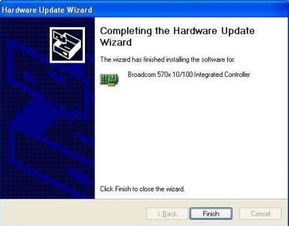
进行最基础的检查。确认电脑的整体网络连接是否正常。尝试打开浏览器访问几个常用网站,或使用命令行工具(如Windows的ping www.baidu.com或macOS/Linux的ping -c 4 www.baidu.com)测试网络连通性。如果整个电脑都无法上网,那么问题很可能出在路由器、网卡驱动或更广泛的网络配置上,而非单个软件。此时,应检查网线或Wi-Fi连接、重启路由器/光猫,或更新网络适配器驱动程序。
如果确认电脑整体网络通畅,只是特定软件无法连接,则可以将排查重点转向该软件。第一步,尝试重启该软件。简单的重启可以解决因临时缓存错误或小故障导致的问题。如果无效,下一步是检查该软件的设置。许多软件(尤其是下载工具、游戏客户端、专业软件等)都有独立的网络代理或连接设置。请进入软件的设置、选项或偏好设置菜单,检查是否误开启了代理(Proxy)或设置了错误的端口,并尝试将其恢复为默认或直接连接状态。
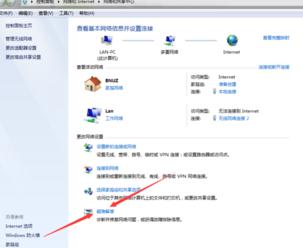
防火墙和杀毒软件是导致软件连不上网的常见“隐形杀手”。它们可能将特定软件的网络访问行为误判为威胁并加以阻止。你可以暂时禁用系统防火墙(Windows Defender防火墙或第三方安全软件)进行测试。请注意,测试后请务必重新启用防火墙,以保障系统安全。 更安全的方法是,在防火墙或安全软件的设置中,找到“允许应用通过防火墙”或类似选项,手动为该软件添加一个入站和出站规则,允许其进行网络访问。
某些软件,特别是需要访问特定服务器或端口的软件,可能会与系统的网络配置产生冲突。可以尝试以管理员身份运行该软件,有时这能解决因权限不足导致的连接问题。重置系统的网络设置也是一个有效的“大招”。在Windows系统中,可以在命令提示符(管理员)中依次运行netsh winsock reset和netsh int ip reset命令,然后重启电脑。这会重置Winsock目录和TCP/IP协议栈,解决许多棘手的网络堆栈损坏问题。
如果上述方法均告失败,问题可能更深层。考虑软件本身是否已损坏或版本过旧。访问软件官网,检查是否有更新版本可供下载安装。或者,彻底卸载该软件,清除其所有配置文件和缓存(可使用专业的卸载工具),然后重新安装最新版本。检查系统的主机文件(Windows位于C:\Windows\System32\drivers\etc\hosts)是否被异常修改,将软件需要访问的域名指向了错误的IP地址或本地回环地址(127.0.0.1)。
考虑环境因素。如果你使用的是公司、学校或公共网络,可能存在着网络管理员设置的限制(如端口封锁、特定协议禁用、流量整形等),导致该软件无法正常工作。此时,联系网络管理员是必要的。对于个人用户,如果使用了VPN或网络加速器,尝试断开它们,看软件是否能恢复正常连接。
总而言之,解决软件网络连接问题是一个从全局到局部、从简单到复杂的诊断过程。通过由外而内、循序渐进的排查,大多数问题都能找到根源并得以解决。保持软件和系统更新,合理配置安全软件,是预防此类问题的良好习惯。
如若转载,请注明出处:http://www.yuquanba.com/product/65.html
更新时间:2026-01-13 12:34:59