如何彻底删除电脑软件?告别残留文件与注册表项
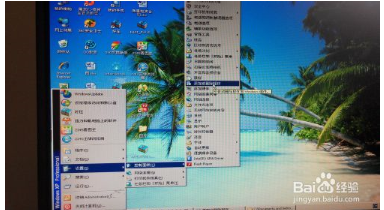
当电脑上的软件不再需要时,简单的桌面卸载或删除文件夹往往无法彻底清除,导致系统残留文件、注册表项积累,影响运行速度与稳定性。本文将详细介绍在不同操作系统下彻底删除软件的方法与最佳实践。
一、 Windows系统下的彻底删除
- 使用控制面板卸载程序(基础步骤)
- 进入“控制面板” > “程序” > “程序和功能”。
- 在列表中找到目标软件,右键选择“卸载/更改”,并按照向导完成卸载。
- 注意:部分软件在卸载过程中会询问是否删除用户数据或配置文件,可根据需要选择。
- 利用第三方卸载工具(深度清理推荐)
- 专业卸载工具(如Geek Uninstaller、Revo Uninstaller、IOBit Uninstaller等)能扫描软件卸载后的残留文件和注册表项。
- 操作流程:运行工具 → 选择软件 → 执行卸载 → 启动“强制扫描”或“深度清理” → 删除检测到的残留项。
- 手动清理残留项(高级用户适用)
- 文件残留:检查以下目录并删除相关文件夹:
C:\Program Files或C:\Program Files (x86)
C:\Users\[用户名]\AppData(隐藏文件夹,需显示隐藏项目)
Local、Roaming、LocalLow子目录中可能存有配置和缓存。
- 注册表清理(谨慎操作,建议先备份):
- 按
Win + R输入regedit打开注册表编辑器。
- 定位至
HKEY<em>CURRENT</em>USER\Software和HKEY<em>LOCAL</em>MACHINE\SOFTWARE,查找并删除软件对应键值。
二、 macOS系统下的彻底删除
- 常规卸载方法
- 对于通过App Store安装的软件:打开“启动台”,长按图标点击“删除”即可。
- 对于从网站下载的软件:通常只需将应用程序从“应用程序”文件夹拖入废纸篓,然后清空废纸篓。
- 清理支持文件与偏好设置
- 打开“访达”,在菜单栏点击“前往” > “前往文件夹”,输入以下路径查找残留:
~/Library/Application Support/(应用数据)
~/Library/Preferences/(配置文件,通常以.plist结尾)
~/Library/Caches/(缓存文件)
- 删除与软件相关的文件夹或文件。
- 使用专业清理工具
- 工具如AppCleaner、CleanMyMac X可自动扫描关联文件,确保卸载无残留。
三、 Linux系统下的彻底删除
- 基于包管理器的卸载
- Debian/Ubuntu系列:使用
sudo apt remove [软件名]卸载软件包;若需同时删除配置文件,可运行sudo apt purge [软件名]。
- Fedora/RHEL系列:使用
sudo dnf remove [软件名]或sudo yum remove [软件名]。
- 清理依赖与缓存
- 卸载后可运行
sudo apt autoremove(Ubuntu)或sudo dnf autoremove(Fedora)删除不再需要的依赖包。
- 清除包管理器缓存以释放空间。
四、 通用最佳实践与注意事项
- 卸载前备份数据:如软件内有重要设置或用户文件,务必提前导出备份。
- 重启电脑:卸载完成后重启系统,可确保残留进程被终止,并允许系统清理临时文件。
- 警惕“流氓软件”:部分软件可能捆绑额外程序,卸载时仔细阅读每一步选项,避免误装其他软件。
- 定期维护:结合磁盘清理工具(如Windows的“磁盘清理”或第三方优化软件)定期扫描系统,保持电脑高效运行。
###
彻底删除软件不仅是释放磁盘空间,更是维护系统健康的关键。对于大多数用户,推荐使用可靠的第三方卸载工具简化流程;而对于追求精细控制的高级用户,结合手动清理能实现更彻底的移除。养成规范卸载的习惯,让电脑长期保持流畅与稳定。
如若转载,请注明出处:http://www.yuquanba.com/product/51.html
更新时间:2026-10-22 23:57:34