如何将电脑软件安装到D盘
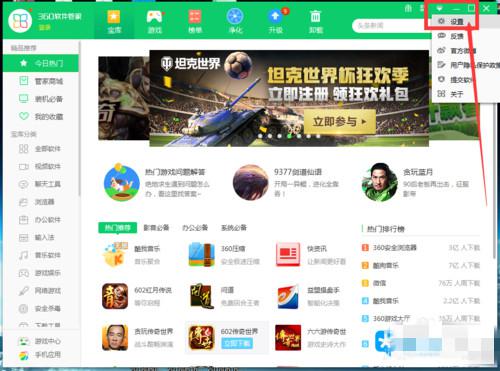
在日常使用电脑时,许多软件默认安装到C盘(系统盘),这可能导致C盘空间不足,影响系统运行速度。将软件安装到D盘是一种常见的解决方式,以下介绍具体方法。
一、安装过程中的手动选择
大多数软件在安装过程中会提供自定义安装路径选项,用户可以利用这一功能设置安装目录。具体步骤如下:
- 运行软件安装程序,进入安装向导。
- 在安装过程中,注意查找“自定义安装”、“高级选项”或“浏览”等按钮,点击进入路径设置界面。
- 在路径选择窗口中,将默认的C盘路径(如C:\Program Files)修改为D盘路径(如D:\Program Files)。如果D盘没有Program Files文件夹,可以手动创建或直接使用其他自定义名称。
- 确认路径后,继续完成安装。建议在修改路径前,检查D盘是否有足够空间。
二、修改默认安装路径
对于Windows系统,用户还可以通过更改注册表或系统设置,将默认安装目录从C盘改为D盘,这样新安装的软件会自动指向D盘。方法如下:
- 对于部分Windows版本(如Windows 10/11),可以通过设置应用修改:
- 打开“设置” > “系统” > “存储” > “更改新内容的保存位置”。
- 将“新应用将保存到”选项更改为D盘。注意,此方法主要适用于从Microsoft Store安装的应用,对传统.exe安装程序可能不生效。
- 通过修改注册表(适用于高级用户):
- 按Win+R键,输入“regedit”打开注册表编辑器。
- 导航至HKEYLOCALMACHINE\SOFTWARE\Microsoft\Windows\CurrentVersion。
- 在右侧找到ProgramFilesDir和ProgramFilesDir (x86)值,双击修改为D盘路径(如D:\Program Files)。修改前请备份注册表,以防操作失误。
三、注意事项
- 在修改安装路径时,确保D盘有足够的可用空间,并避免使用中文或特殊字符的路径名,以防止兼容性问题。
- 某些系统核心软件或驱动程序可能必须安装在C盘,强行更改路径可能导致软件无法正常运行。
- 对于已安装的软件,不建议直接移动文件到D盘,而是通过卸载后重新安装的方式更改路径,以免破坏软件依赖关系。
通过以上方法,用户可以轻松管理软件安装位置,优化磁盘空间使用。养成安装时检查路径的习惯,能有效提升电脑性能和使用体验。
如若转载,请注明出处:http://www.yuquanba.com/product/3.html
更新时间:2026-10-22 08:24:37